
AirPlayで簡単接続!HomePodminiをMacで使う方法!これですぐに使えるようになる!
こんにちは!ゆぅとです!
Appleデバイスをお使いの皆さん。使用していてデバイス本体からの音に不満を感じることってないですか??
いくら最新のMacBookとはいえ、メインはPC。スピーカーではありません。
せっかくならいい音で音楽を聞きたい!なんて思う人もいると思います。
AppleユーザーならHomePod miniを外部スピーカーとして検討されることが多いと思いますが、今回はそんなMacとHomePod miniの接続方法についてご紹介します!
HomePod miniについてのレビューは後日追記記事をご覧ください!
サウンドをHomePodminiから出す2つの方法
MacからHomePod miniでサウンドを出す方法は2種類あります。
サウンドアイコンから行う方法
僕はこちらの方法をよく使っています。
Macの上にある「サウンドアイコン」をクリックすると出力先が出てきます。
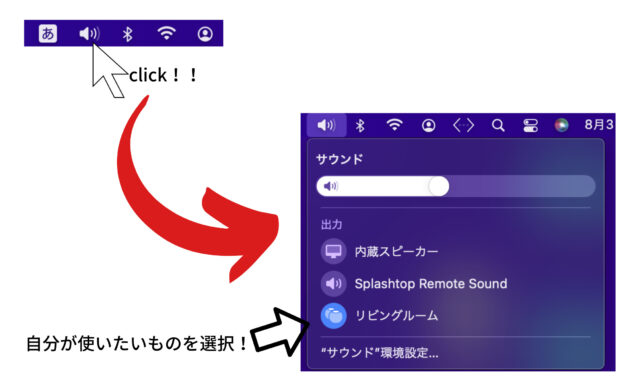
その中から自分がHomePod miniを設定した際に指定した部屋の場所のものを選択するだけで完了です。
[box02 title=”サウンドアイコンをメニューバーに設置する方法”]
1.左上のリンゴマークをクリック→システム環境設定
2.システム環境設定内の「サウンド」をクリック
3.下の「メニューバーにサウンドを表示」の常にを選択。
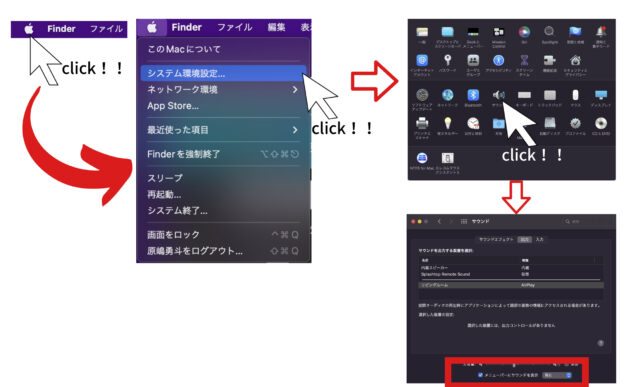
僕は使用中だけ帰るのがめんどくさかったので常にを選んでいます。[/box02]
コントロールセンターから行う方法
接続方法のもう1つとして「AirPlay」を使用する方法があります。
1.メニューバー内になるコントロールセンターをクリック
2.サウンドの横のAirPlayのマークをクリック
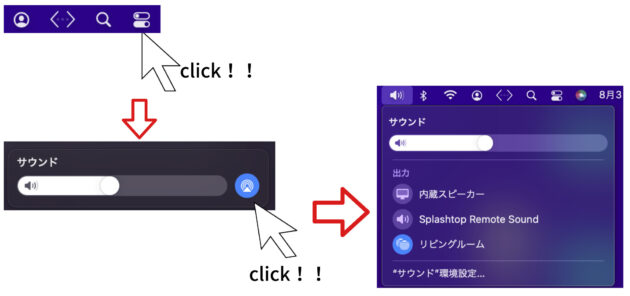
そうするとサウンドアイコンをクリックした画面と同じものが出てくるのであとは同じです。
自分が設定したものを選んでください。
僕は1手間間増えるのが嫌なのでサウンドアイコンからいつも行ってます。
まとめ
Macのスピーカーじゃ満足できなくなった人へ向けてこの記事を書きました!
他にもHomePod関連の記事を書いていくのでぜひ覗いていってくださいね🙂
インスタグラムはこちら→@yucamelife
Noteはこちら→ゆぅと
ブログランキングにも参加しています!
気軽にポチッと応援してもらえると嬉しいです🙂
よければフォローもお願いします!





![[君はきっとまだ知らない]読書感想。1人じゃないと気づけた時強くなれる。](https://i0.wp.com/yucame.com/wp-content/uploads/2022/07/a93ee968cdd7a1a44b27e350af1dd3b2.jpg?resize=40%2C40&ssl=1)



コメントを残す